
AI 扩图:照片太紧、比例不合?扩出需要的空间
竖图变横幅,商品旁留文案,照片四周补背景。保留画面主体,让 AI 接着原图向外生成。扩图尺寸最高支持 4096 × 4096 px。新用户有礼,免费体验扩图。
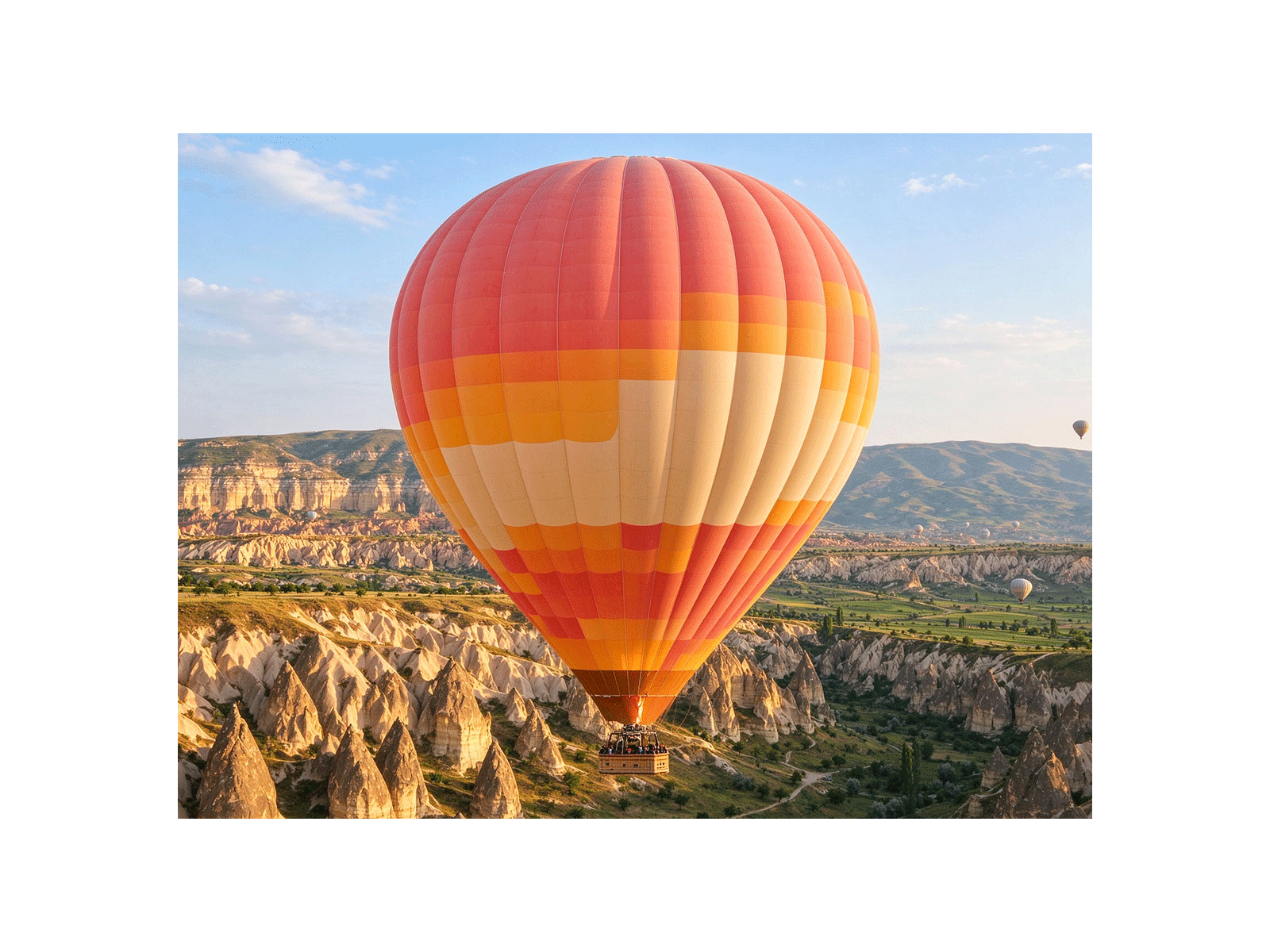
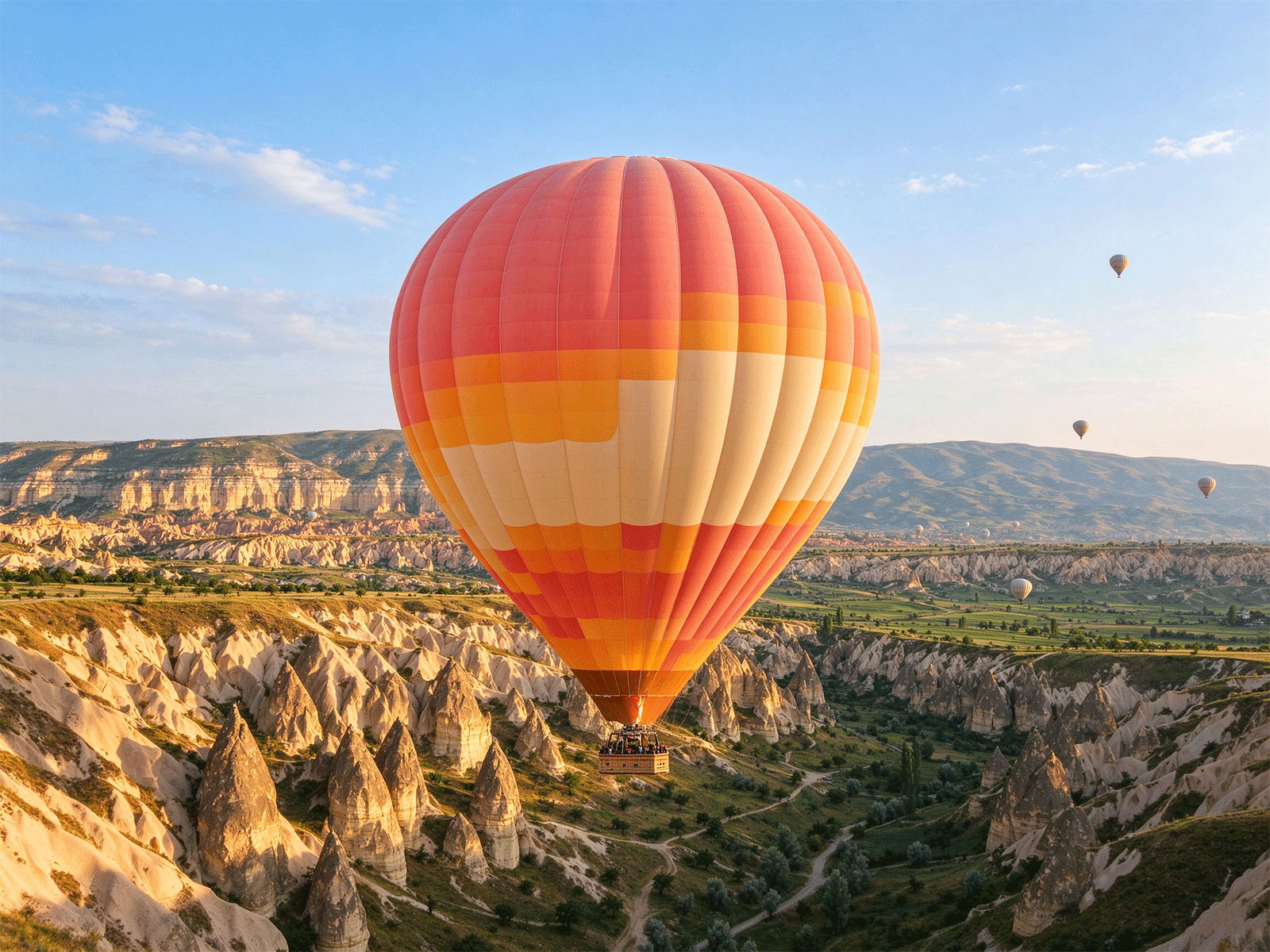 处理后
处理后调整画幅,不用从头修图
补出背景,让边缘接得自然
天空、墙面、地面,沿着原有场景继续生成。AI 参考照片的光线与纹理补充周围内容,减少手动拼接背景的麻烦。
选好比例,或直接输入尺寸
用常用比例快速起步,也能按发布要求输入宽高。扩图尺寸最高支持 4096 × 4096 px,方便准备横幅、幻灯片和壁纸。
哪边需要空间,就往哪边扩
将原图移向画布一侧,为另一侧留出背景;也可以居中摆放,为四周补边。扩图前就能安排主体位置与留白方向。
无需复杂选区,几步完成扩图
上传图片后设置画布、调整原图位置,按需填写提示词。选好生成格式,点击「生成」,完成后即可对比效果、查看和下载。
这些图片问题,都可以试试 AI 扩图
照片拍得满意,却放不进要用的版式?补背景、改画幅、留文案位置,从现有图片开始就好。
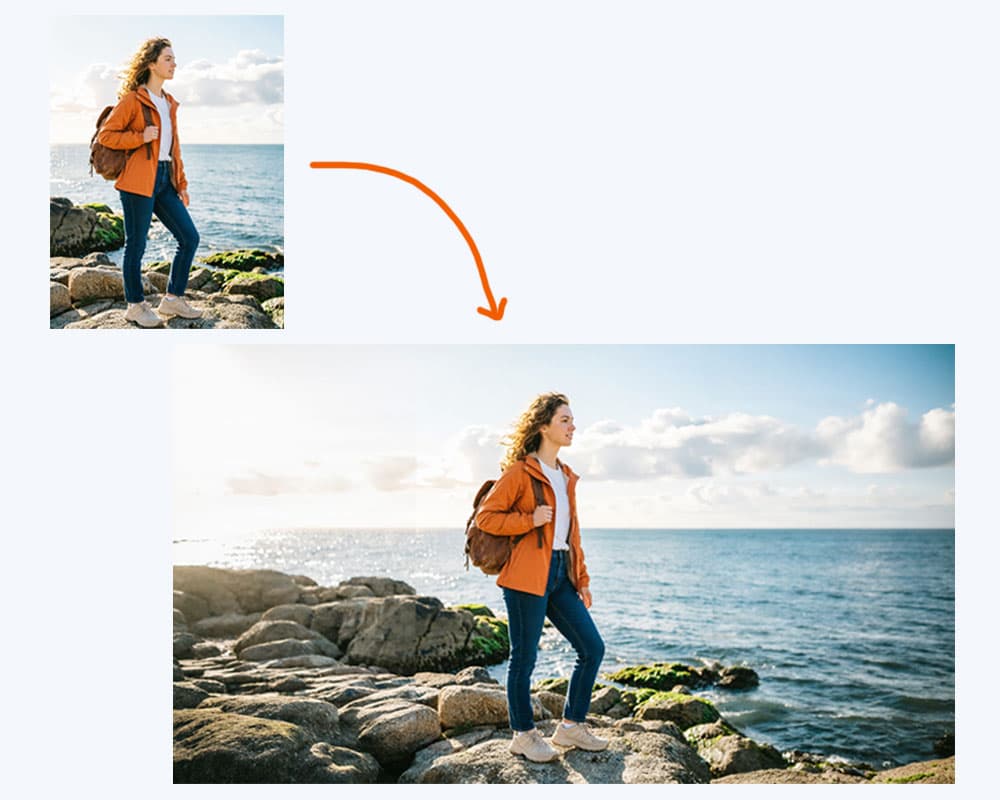
竖图要做横封面?不用裁掉主体
同一张照片,发布到帖子、竖版动态和视频封面时需要不同画幅。选择目标比例,向两侧或上下扩出背景,给人物和画面重点留足位置。
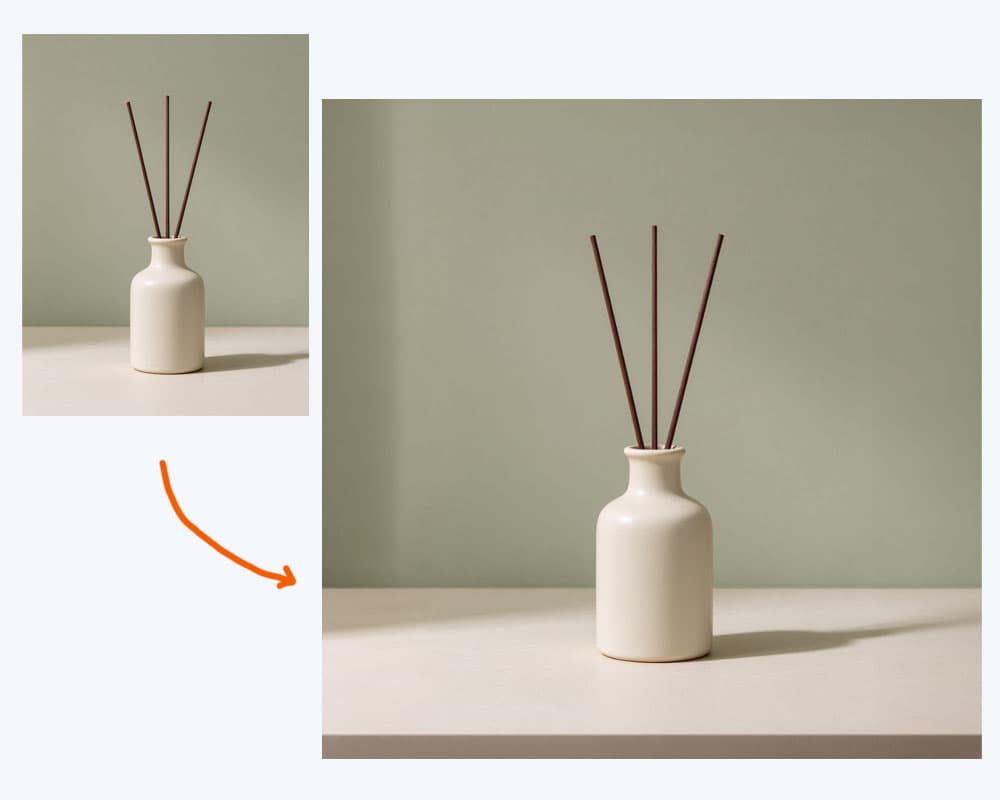
商品图不够方、不够宽?补足展示空间
围绕商品补充桌面、墙面或场景背景,制作方形主图和宽幅店铺横幅。无需为了调整画幅重新安排拍摄,已有商品照也能继续用。
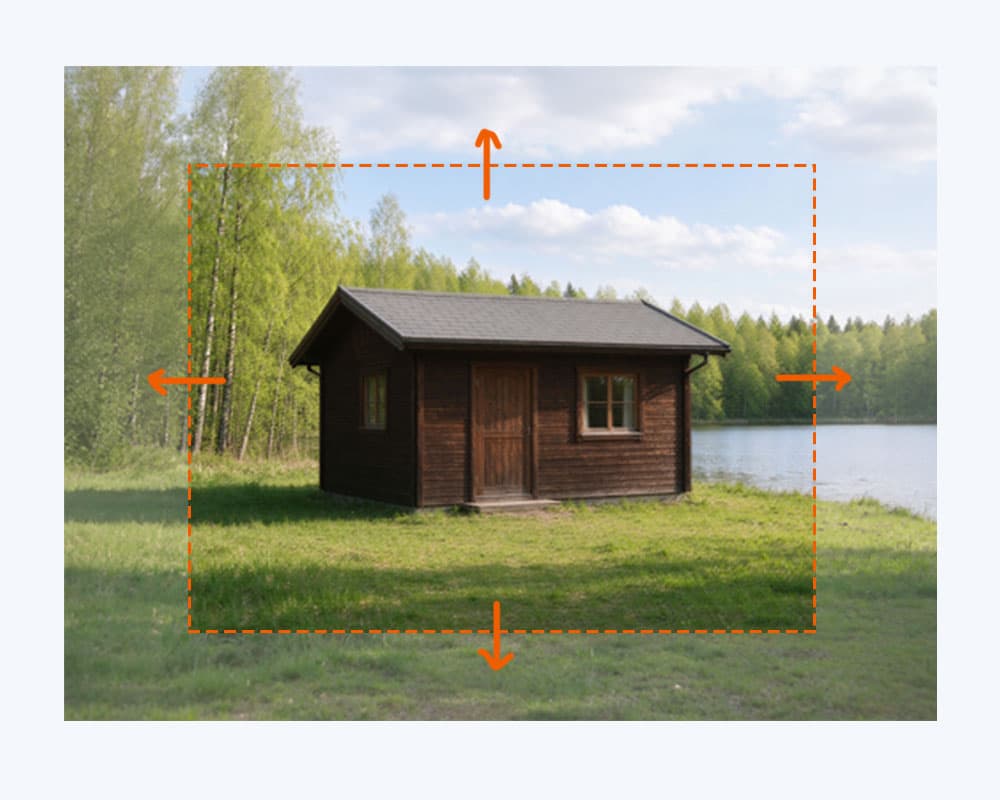
照片裁得太紧?为四周补上背景
人像贴着边缘、风景少了一截天空,或合照四周太拥挤?用 AI 反裁剪延展画面,补充周围空间,让构图不再局促。
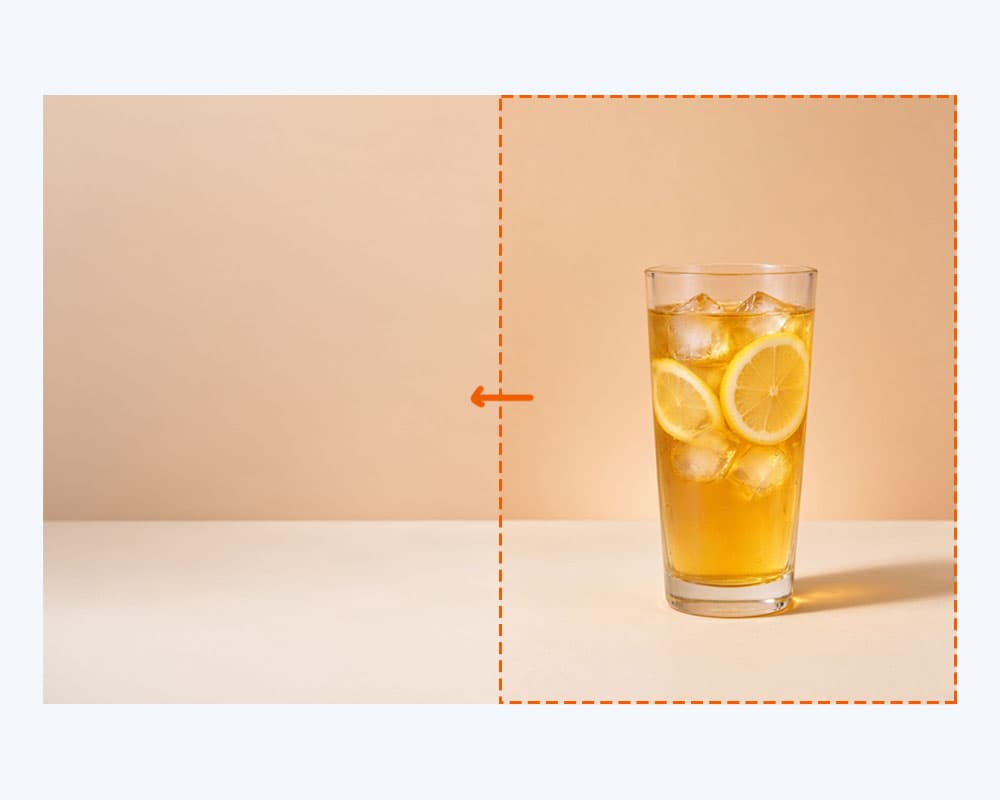
标题没处放?在图片旁扩出文案区
把商品或人物放在一侧,为广告标题、优惠信息和演示文稿留出背景。先扩图,再用常用设计工具排文字,不必把文案挤在主体上。
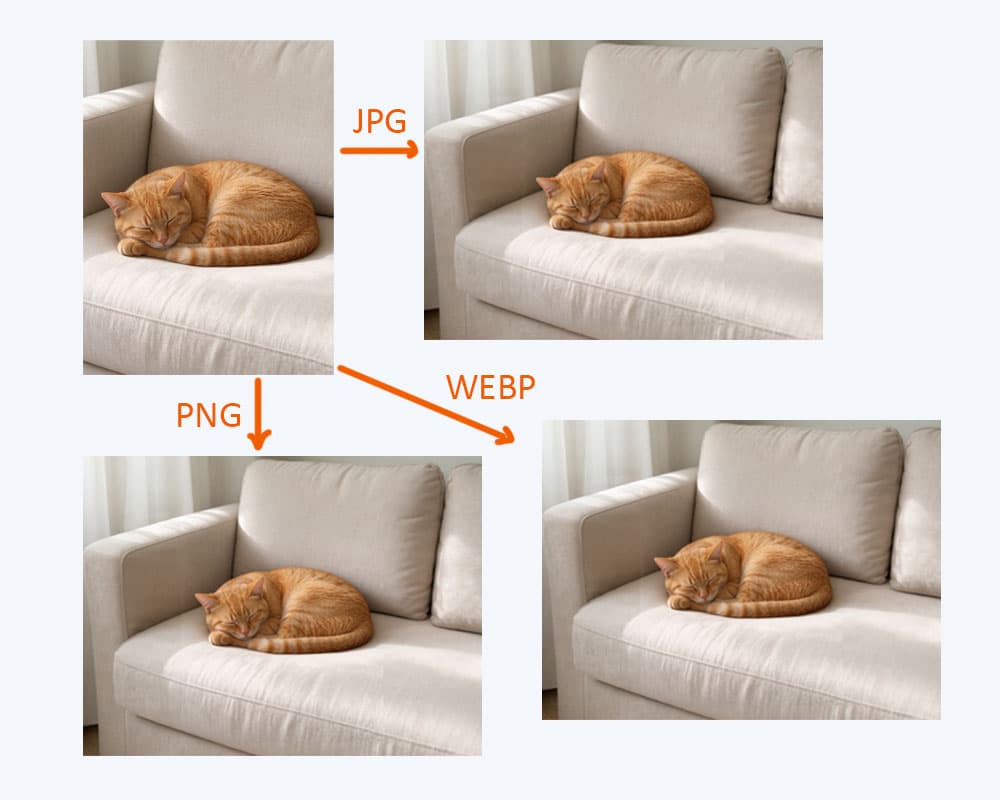
JPG、PNG、WEBP,按用途选择生成格式
日常配图选 JPG,需要无损保存选 PNG,网页素材可选 WEBP。生成前选好格式,完成后直接下载;图片也会保存在「我的图库」,方便以后取用。
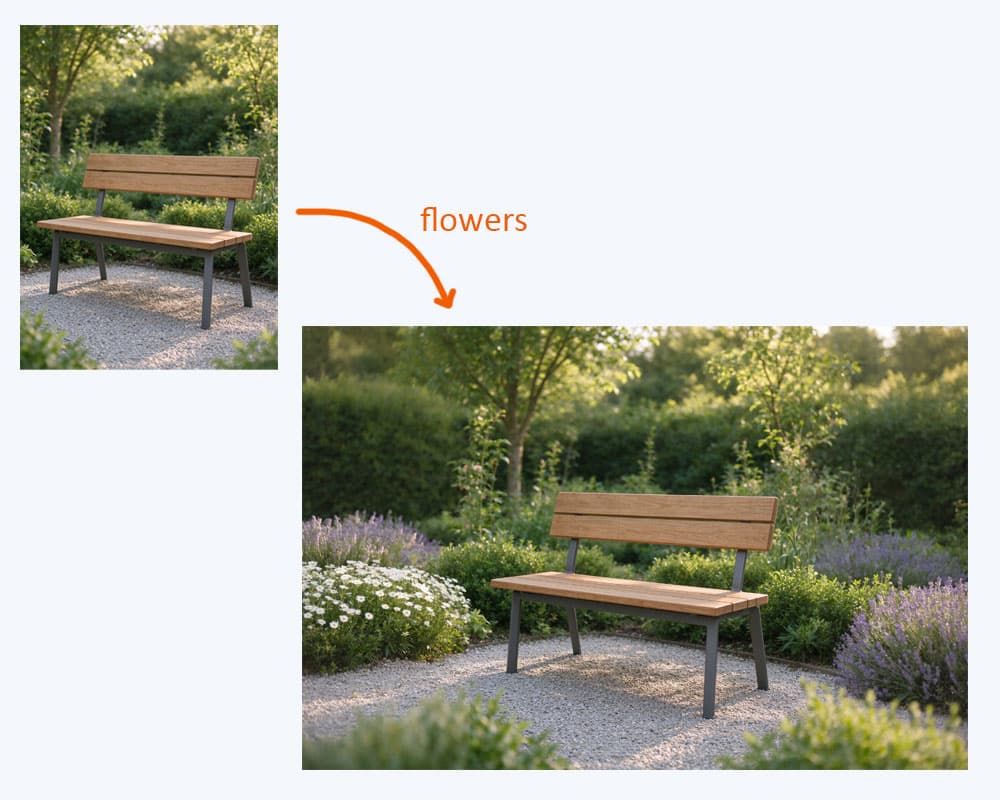
想补什么背景?用一句话告诉 AI
试试「浅色影棚墙面」「晴朗天空」或「远处的花园」,引导新增区域的内容。没有特别要求也可以留空,让 AI 根据原图补充背景。
如何在线扩图?三步完成
上传图片
拖放或选择 JPG、PNG、WEBP 图片
设置画布并生成
选择画幅、摆好原图,按需填写提示词,选好生成格式后点击「生成」
查看和下载图片
对比扩图效果,直接查看或下载,也可稍后在「我的图库」找到结果
谁适合使用 AI 扩图?
为内容创作者、电商卖家、摄影师和日常用户,解决图片比例不合、背景不足和文案无处放的问题。
创作者与营销团队
准备多渠道内容时,少花时间找替代图。把选好的素材调整为不同画幅,让帖子、封面和广告保持一致的视觉主题。
电商卖家
新品上架或促销换版时,继续利用已有商品照。按版位补充背景,为商品展示和后续排版准备素材。
摄影师与设计师
客户改了版式,也不必马上换照片。补出出血边缘或排版所需的背景,先对比构图,再交给后续设计处理。
日常照片与个人创作
喜欢的合照放不进壁纸,旅行照做相册时又裁得太多?补上边缘背景,保留照片里想留下的人和景。
AI Image Extender 定价
符合条件的新用户可获赠积分,免费体验 AI 扩图。
常见问题
AI 扩图是在现有图片边界之外生成内容。例如给人像四周补背景、把竖图扩成横图,或在商品旁留出文案区。图片扩展器保留原有画面主体,再向外补充场景。
就差一点空间?从这张图开始
上传照片,选好画幅,让 AI 补上背景。新用户有礼,免费体验扩图。